
Bienvenido a Inventario Fácil. Vamos a registrar tu primer artículo, paso a paso.
Puede ser un producto que vendes, una herramienta que utilizas o un libro que prestas. No necesitas cargar todo tu inventario hoy. Puedes comenzar con un solo artículo.
Antes de comenzar: para cargar artículos, tu organización debe tener habilitado el acceso al inventario. Si todavía no lo tienes, encontrarás las opciones disponibles en Mi cuenta.
Paso 1. Entra a tu inventario
Ingresa a tu cuenta de Inventario Fácil y pulsa Ir a mi inventario.
Si es la primera vez que entras, sigue las indicaciones para ponerle nombre a tu negocio u organización.
Paso 2. Elige qué quieres controlar
Inventario Fácil te mostrará tres opciones. Elige la que mejor se adapte a lo que quieres registrar primero.
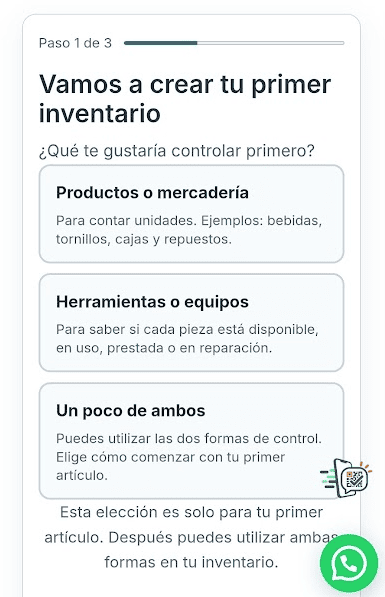
Estas son las tres opciones que verás al comenzar.
1. Productos o mercadería
Para cosas que necesitas contar.
Ejemplo: tienes 20 botellas de agua. Vendes 3 y te quedan 17.
2. Herramientas o equipos
Para objetos que quieres controlar uno por uno.
Ejemplo: tienes un taladro y quieres saber si está Disponible, Prestado o En reparación.
También puedes usar esta opción para libros que prestas y quieres identificar por separado.
3. Un poco de ambos
Para negocios u organizaciones que necesitan las dos formas de control.
Ejemplo: en un taller puedes contar 50 pares de guantes y también saber qué herramientas están prestadas.
Recuerda: esta elección solo te ayuda a crear tu primer artículo. Después podrás agregar productos por cantidad y objetos individuales en el mismo inventario.
Paso 3. Agrega los datos de tu artículo
Ahora vamos a registrar lo que quieres controlar.
Si elegiste Productos o mercadería:
Imagina que tienes una tienda y quieres registrar botellas de agua.
- Nombre: Recipiente plástico 40×40
- Cantidad inicial: 20
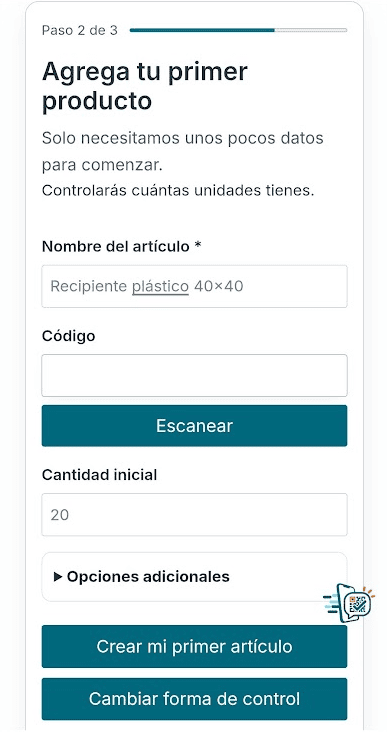
Ejemplo de cómo registrar un producto y la cantidad que tienes.
Si aparece una cantidad inicial de 1, puedes cambiarla por la cantidad que realmente tienes.
Si elegiste Herramientas o equipos:
Imagina que quieres registrar un taladro.
- Nombre: Taladro 01
- Situación: Disponible (si aparece entre las opciones).
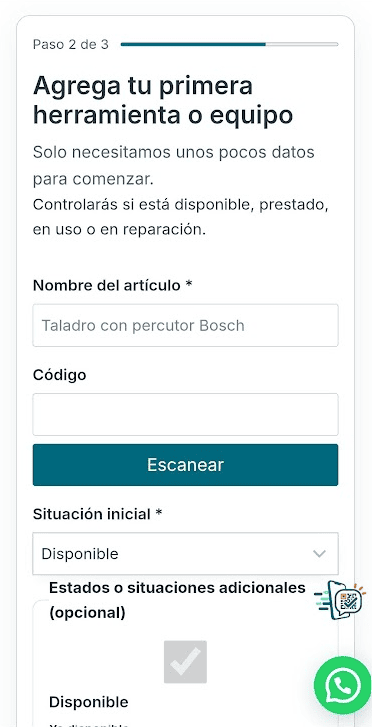
Ejemplo de cómo registrar una herramienta y elegir su situación.
Así podrás indicar más adelante si está prestado, en uso o en reparación.
¿Tu artículo tiene código de barras?
Puedes escribirlo o usar la cámara de tu celular para escanearlo.
Si no tiene código, no hay problema. Puedes continuar sin él.
¿Elegiste una forma de control equivocada?
Antes de crear el artículo, utiliza Cambiar forma de control. No tendrás que escribir nuevamente los datos comunes que ya completaste en ese navegador.
Paso 4. Crea tu artículo
¡Ya casi terminamos!
Revisa que el nombre y los demás datos estén correctos.
Después, pulsa el botón para crear el artículo.
¡Listo! Tu primer artículo ya está guardado en Inventario Fácil.
Verás una pantalla de confirmación con los datos del artículo que acabas de crear.
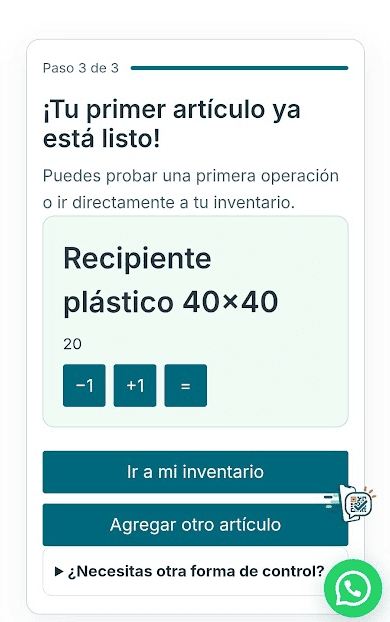
Así verás tu artículo después de crearlo.
Por ejemplo:
- Recipiente plástico 40 x 40: 20 unidades.
- Taladro 01: Disponible.
Ahora podrás encontrarlo en Inventario y mantener su información actualizada.
¿Tienes que registrar algún cambio ahora?
No es obligatorio. Puedes continuar directamente a tu inventario y hacerlo cuando lo necesites.
Paso 5. Aprende a registrar tu primer cambio
Ahora que tienes tu primer artículo, vamos a ver cómo mantenerlo actualizado.
Ejemplo: vendiste 3 recipientes de plástico 40×40.
En tu inventario tienes 20 recipientes. Después de vender 3, necesitas actualizar la cantidad.
Haz lo siguiente:
- Entra a Inventario y busca el artículo Recipiente plástico 40×40.
- Abre la opción Fijar o ajustar cantidad.
- Selecciona Restar.
- Escribe 3.
- Pulsa Aplicar.
¡Listo! Ahora tienes 17 recipientes.
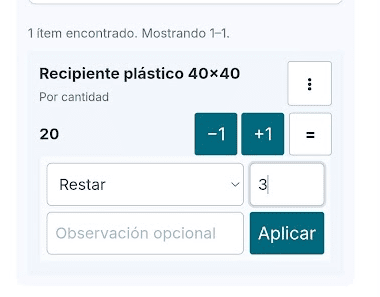
Ejemplo: cómo descontar 3 unidades de las 20 que tenemos registradas.
¿Y si registraste una herramienta?
Por ejemplo, tienes un taladro y se lo prestas a alguien.
Busca Taladro, cambia su situación de Disponible a Prestado y guarda el cambio.
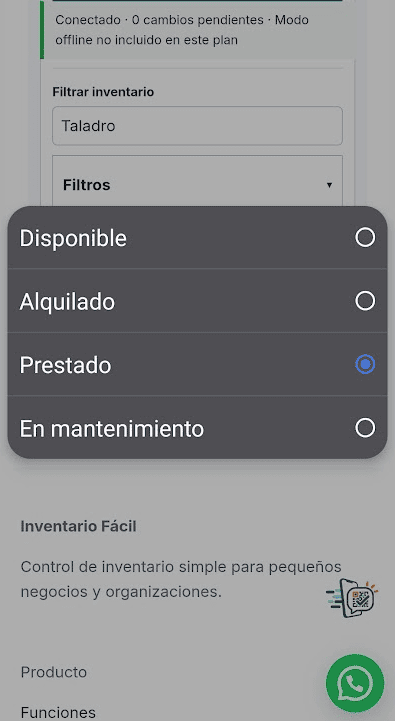
Ejemplo: cómo cambiar la situación de una herramienta cuando la prestamos.
Si la situación «Prestado» no aparece, una persona con permiso podrá agregarla desde Estados o situaciones.
Recuerda: no necesitas registrar un cambio inmediatamente después de crear tu primer artículo. Puedes hacerlo más adelante, cuando realmente lo necesites.
Preguntas frecuentes
¿Tengo que registrar todos mis artículos ahora?
No. Puedes comenzar con uno solo y agregar los demás cuando quieras.
¿Qué pasa si quiero continuar otro día?
Si todavía no creaste tu primer artículo, puedes elegir Ahora no. Después podrás retomar el recorrido desde Inventario.
¿Y si no aparece la pantalla de bienvenida?
Si ya tienes artículos registrados, puedes entrar a Inventario y utilizar la opción para agregar uno nuevo.
¿Puedo cambiar la forma de control después de crear un artículo?
Por ahora, no puedes cambiar directamente un artículo de cantidad a situaciones, o al revés.
Si elegiste mal y ya lo guardaste, consulta con soporte antes de crear otro, para evitar duplicar información.
¿Necesitas ayuda? Puedes consultar al asistente de Inventario Fácil o contactar a nuestro equipo.