
En Inventario Fácil puedes llevar la cuenta de los productos que tienes en tu negocio.
Cuando recibes productos nuevos, puedes sumar unidades. Cuando vendes o entregas productos, puedes restar unidades.
Y si cuentas tus productos y descubres que tienes una cantidad diferente a la registrada, puedes utilizar Fijar para corregirla.
Por ejemplo, si tienes 20 botellas de agua:
- Sumar: recibes 10 más y ahora tienes 30.
- Restar: vendes 3 y te quedan 17.
- Fijar: el inventario muestra 20, pero cuentas 18. Corriges el total a 18.
Vamos a aprender a utilizar cada opción, paso a paso.
1. Cómo sumar unidades
Utiliza Sumar cuando recibes más unidades de un producto que ya tienes registrado.
Ejemplo: llegaron más Blocks de hojas A4 a tu papelería.
Imagina que tienes 10 blocks de hojas y recibes 10 más.
Para registrarlas en Inventario Fácil:
- Entra a Inventario y busca el artículo Block de hojas A4.
- Abre Fijar o ajustar cantidad.
- Selecciona Sumar.
- Escribe 10.
- Pulsa Aplicar.
¡Listo! Ahora tienes 20 blocks registrados.
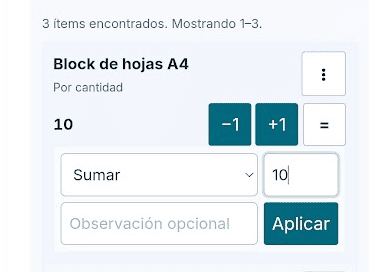
Seleccionamos Sumar y escribimos 10 para agregar diez unidades al inventario
Recuerda: al utilizar Sumar, escribes solamente las unidades nuevas que llegaron, no el total que tienes.
Por ejemplo, si recibes otros 5 blocks, escribes 5 y el inventario pasará de 20 a 25.
2. Cómo restar unidades
Utiliza Restar cuando salen unidades de un producto de tu inventario.
Ejemplo: vendiste 3 blocks de hojas A4.
Imagina que tienes 20 blocks y vendes 3.
Para actualizar tu inventario:
- Entra a Inventario y busca el artículo Blocks de hojas A4.
- Abre Fijar o ajustar cantidad.
- Selecciona Restar.
- Escribe 3.
- Pulsa Aplicar.
¡Listo! Ahora tienes 17 blocks registrados.
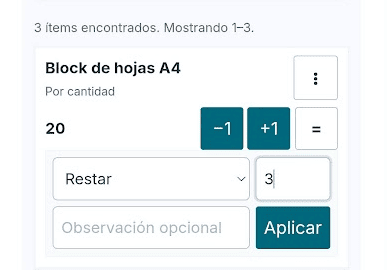
Seleccionamos Restar y escribimos 3 para descontar tres unidades del inventario.
Recuerda: al utilizar Restar, escribes solamente las unidades que salieron, no las que quedaron.
Por ejemplo, si después vendes otros 2 blocks, escribes 2 y tu inventario pasará de 17 a 15.
Importante: Restar actualiza la cantidad de productos, pero no genera una factura ni registra una venta en una caja.
3. Cómo corregir una cantidad utilizando Fijar
Utiliza Fijar cuando quieres indicar la cantidad exacta que tienes.
Ejemplo: contaste tus productos y encontraste una diferencia.
Imagina que Inventario Fácil muestra 20 blocks de hojas, pero al contarlas descubres que tienes solamente 18.
Para corregirlo:
- Entra a Inventario y busca el artículo Block de hojas A4.
- Abre Fijar o ajustar cantidad.
- Selecciona Fijar.
- Escribe 18.
- Pulsa Aplicar.
¡Listo! Ahora tu inventario mostrará 18 blocks.
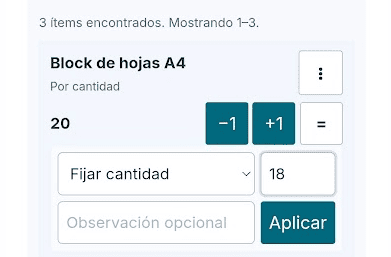
Seleccionamos Fijar y escribimos 18 para indicar que tenemos exactamente 18 unidades.
¿Qué diferencia hay entre Fijar y Restar?
Es muy sencillo:
- Restar 2: quita 2 unidades de la cantidad que tenías registrada.
- Fijar 18: establece directamente que tienes 18 unidades, sin importar cuánto figuraba antes.
Recuerda: cuando utilizas Fijar, escribes el total que realmente tienes, no la diferencia.
Esta opción es útil después de contar tus productos y encontrar cantidades incorrectas.
¿Cuándo debo usar cada opción?
SUMAR — Cuando llegan más productos
Tienes 20 unidades y recibes 10 más.
20 + 10 = 30 unidades.
RESTAR — Cuando salen productos
Tienes 20 unidades y entregas 3.
20 − 3 = 17 unidades.
FIJAR — Cuando necesitas corregir el total
Inventario Fácil muestra 20 unidades, pero al contarlas encuentras 18.
Escribes 18 y esa será la nueva cantidad registrada.
Recuerda: Sumar y Restar cambian la cantidad que ya tienes. Fijar coloca directamente la cantidad exacta que escribas.
Errores frecuentes y cómo evitarlos
1. Llegaron 10 productos nuevos, pero escribí el total que tengo.
Si tenías 20 y recibiste 10 más, utiliza Sumar y escribe solamente 10, no 30.
Inventario Fácil hará la suma por ti.
2. Quiero corregir una cantidad, pero no sé si usar Restar o Fijar.
Imagina que tu inventario muestra 20 unidades, pero al contarlas encuentras 18.
Utiliza Fijar y escribe 18. Así indicas directamente cuántas tienes.
3. Me equivoqué al actualizar una cantidad. ¿Qué hago?
Puedes volver a contar tus productos y utilizar Fijar para colocar la cantidad correcta.
Por ejemplo, si registraste 30 unidades por error, pero realmente tienes 25, utiliza Fijar y escribe 25.
Consejo: antes de pulsar Aplicar, revisa que hayas elegido la opción correcta y escrito la cantidad adecuada.
¡Con un poco de práctica, podrás mantener tu inventario al día!
¡Ya sabes cómo mantener tus cantidades actualizadas!
Recuerda estas tres reglas:
- Sumar: cuando llegan más productos.
- Restar: cuando salen productos.
- Fijar: cuando necesitas corregir la cantidad total.
Con estas tres opciones puedes mantener actualizado tu inventario día a día.
¿Todavía no creaste tu primer artículo?
Te mostramos cómo hacerlo, paso a paso y con imágenes.